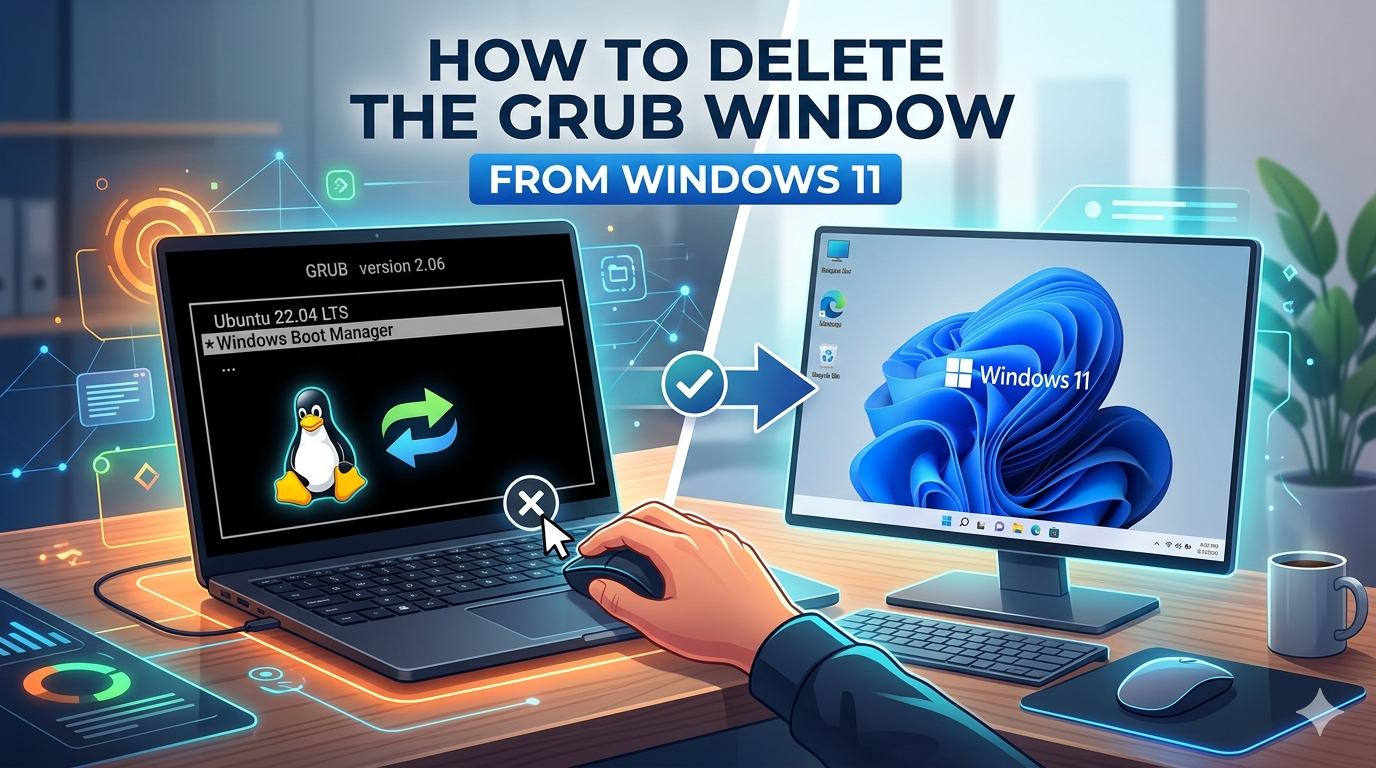
Het verwijderen van Linux uit een dual-boot-opstelling herstelt de Windows Boot Manager niet automatisch.
Elke stap bevat duidelijke instructies en schermafbeeldingen, zodat je de procedure ook zonder specialistische kennis veilig kunt volgen.
De gereserveerde ruimte voor Ubuntu verwijderen
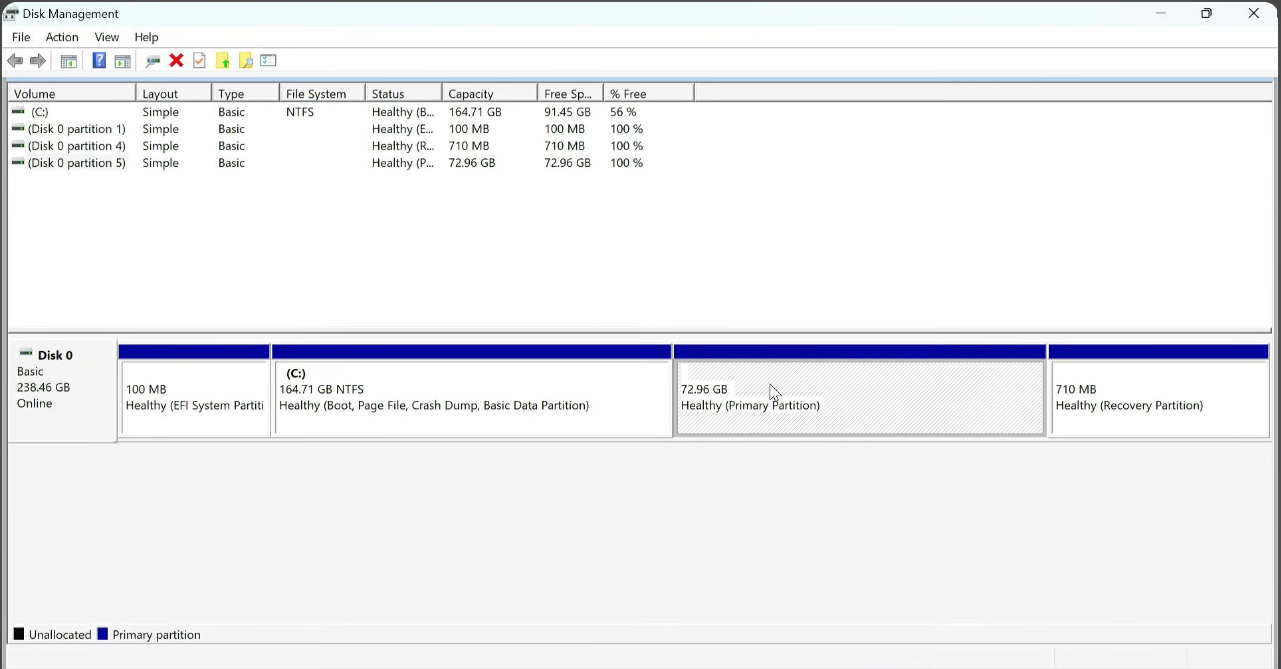
Open Schijfbeheer en verwijder de Linux-partitie. Druk op Windows + X en klik op Schijfbeheer, of zoek ernaar in het startmenu.
De Linux-partitie heeft geen stationsletter en wordt meestal weergegeven als RAW of als een onbekend bestandssysteem. Ze kan ook verschijnen als een kleine partitie met alleen het label „Linux” of zonder label.
- Klik met de rechtermuisknop op de Linux-partitie.
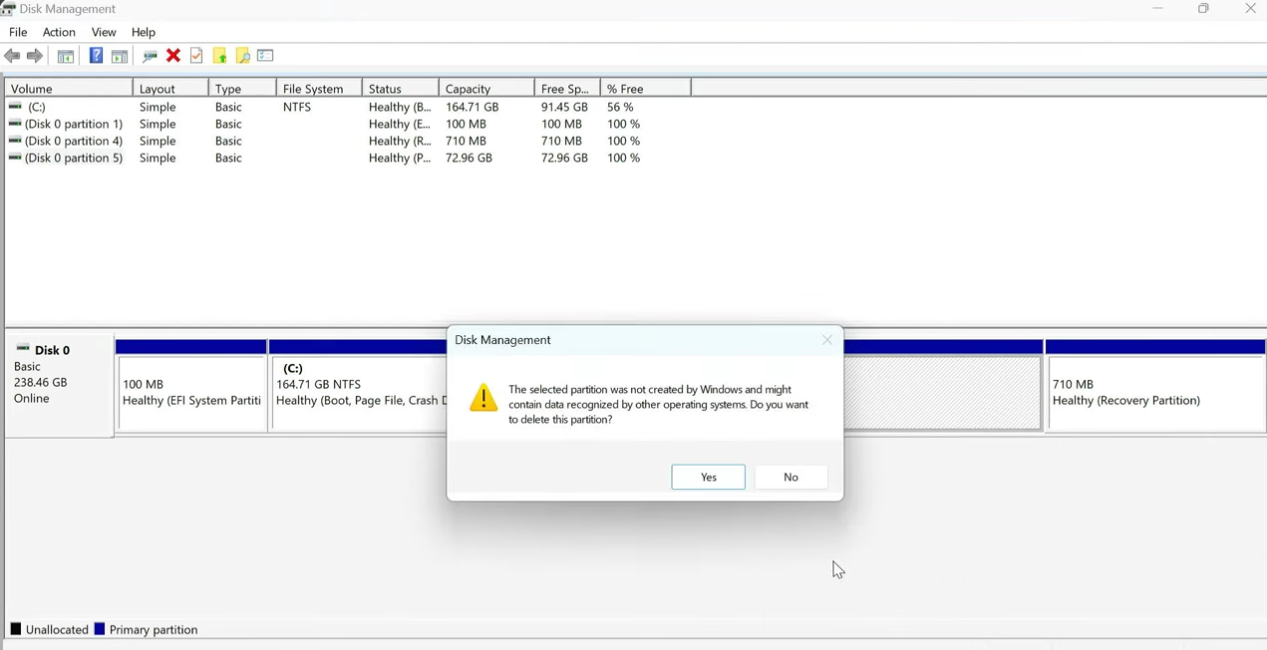
- Selecteer Volume verwijderen.
- Bevestig wanneer daarom wordt gevraagd.
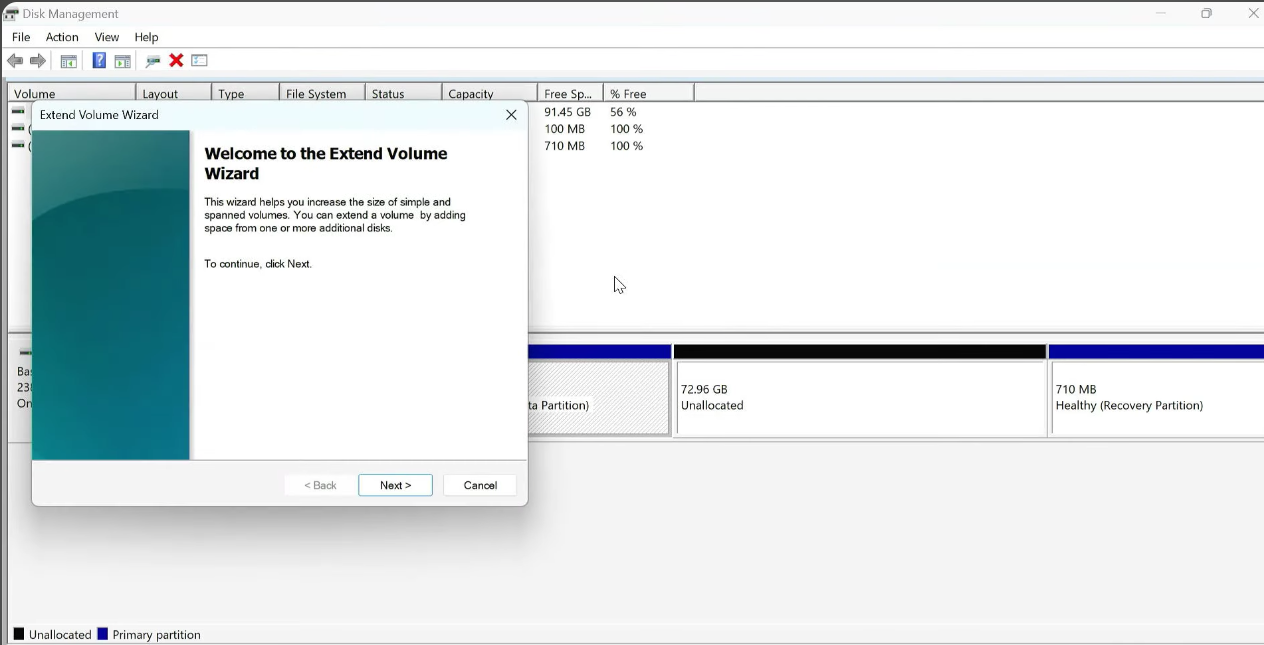
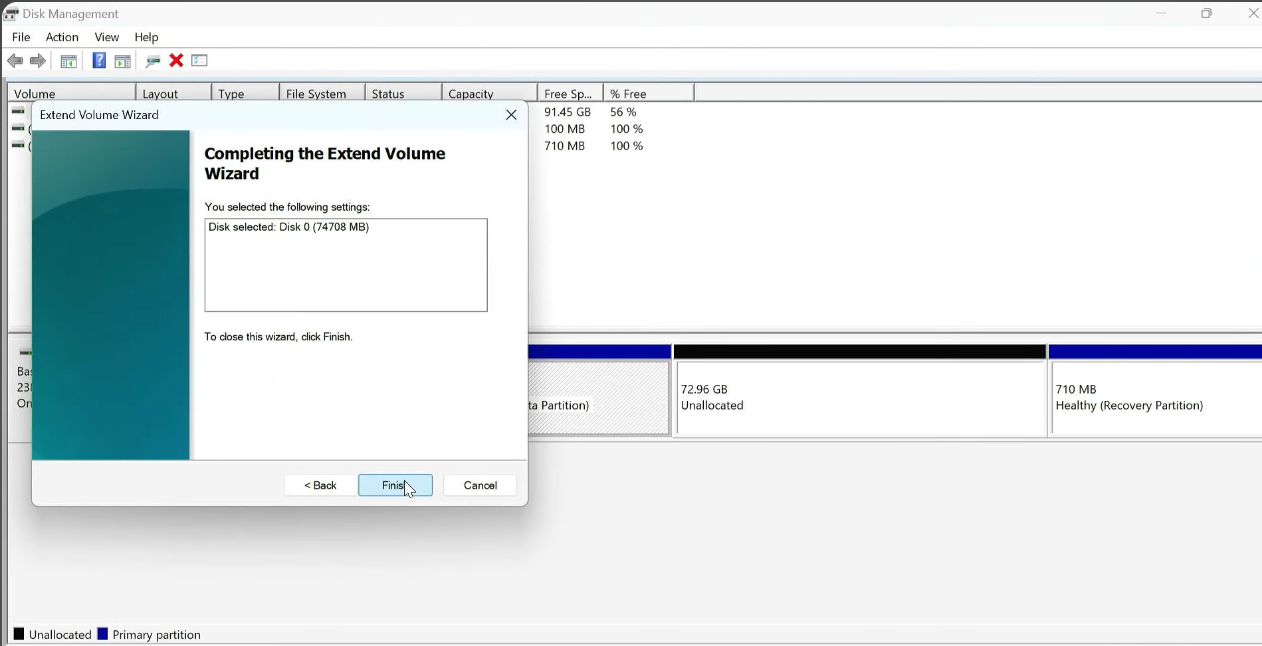
De ruimte opnieuw aan Windows toewijzen
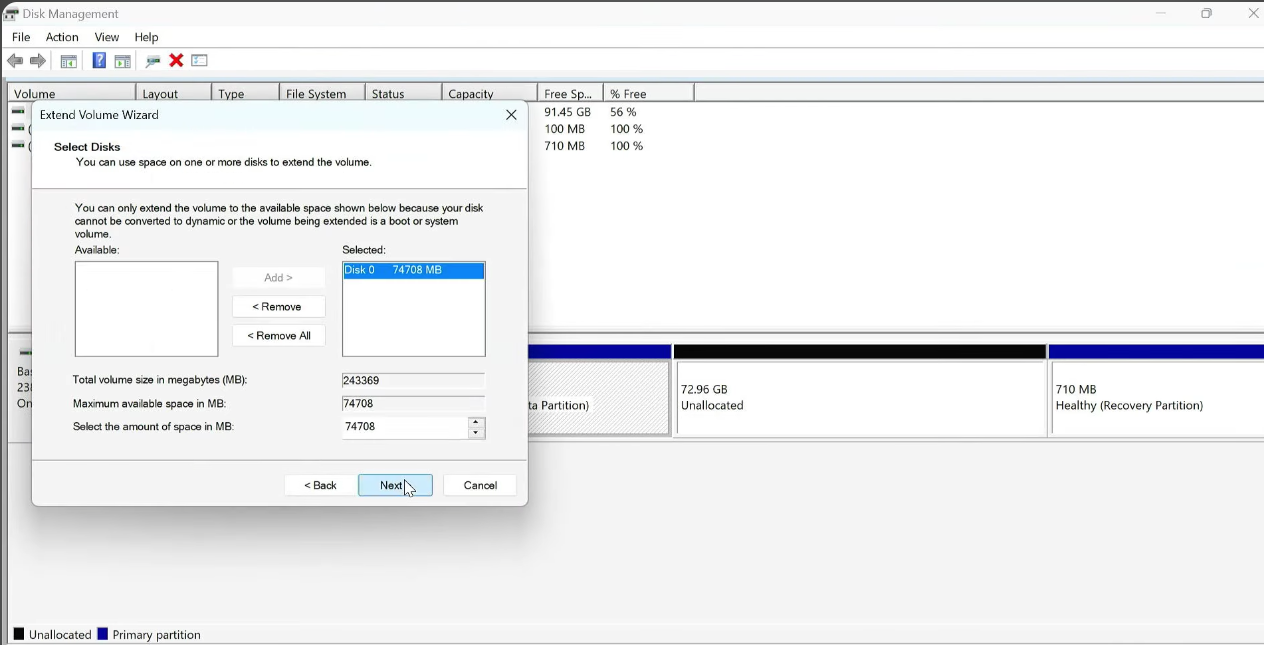
Klik met de rechtermuisknop op station C: en kies Volume uitbreiden → Volgende → Volgende → Voltooien.
Een stationsletter toewijzen aan de EFI-partitie
De EFI-partitie is een kleine, verborgen partitie waarin bootloaderbestanden, waaronder GRUB, zijn opgeslagen. Windows verbergt deze standaard. Open de Opdrachtprompt als administrator en voer deze opdrachten uit:
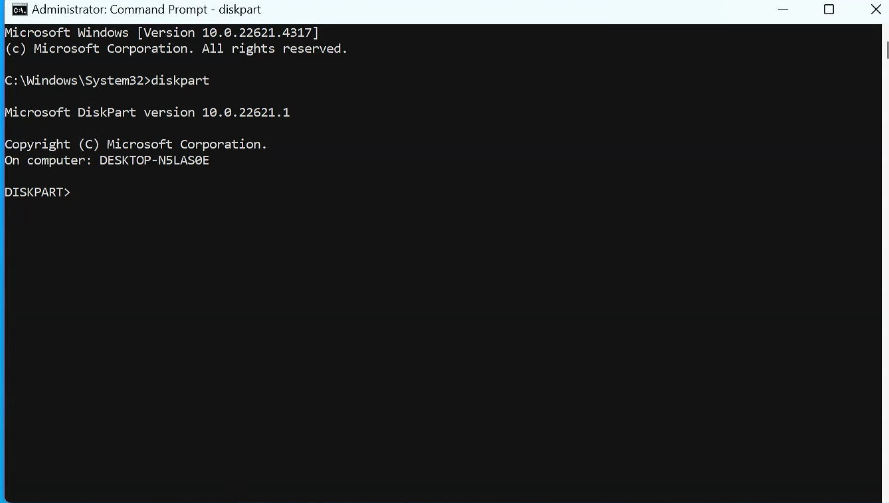
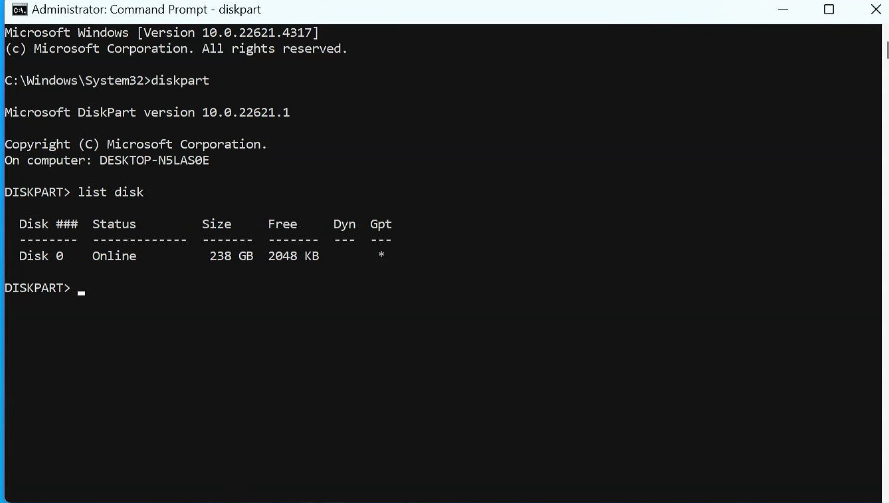
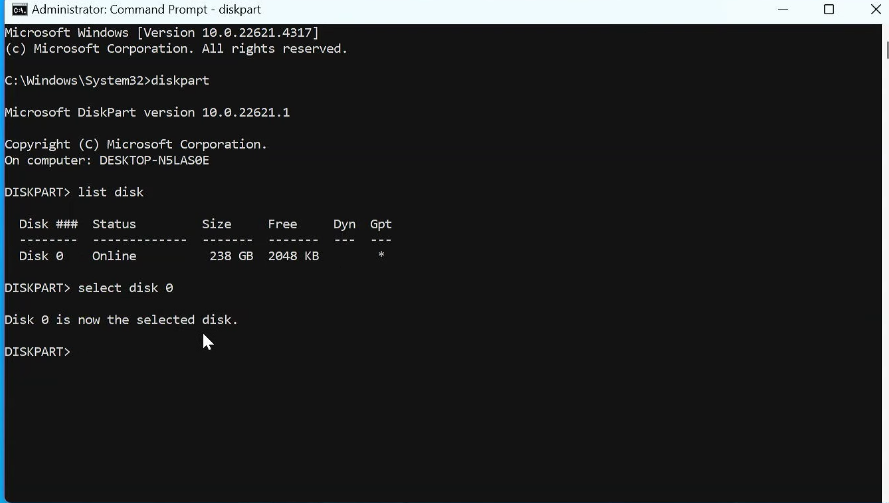
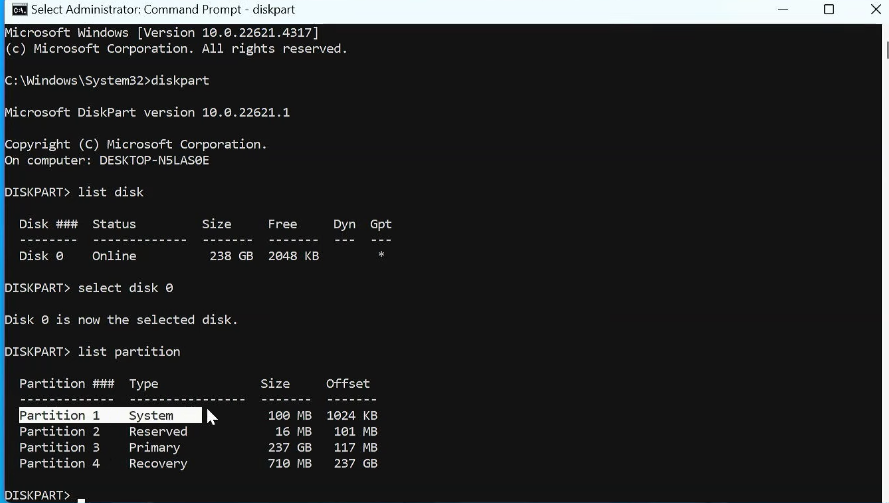
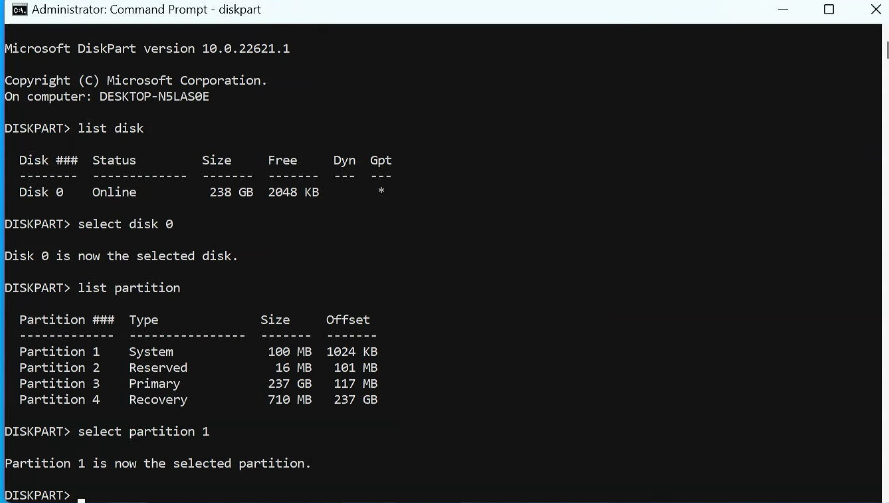
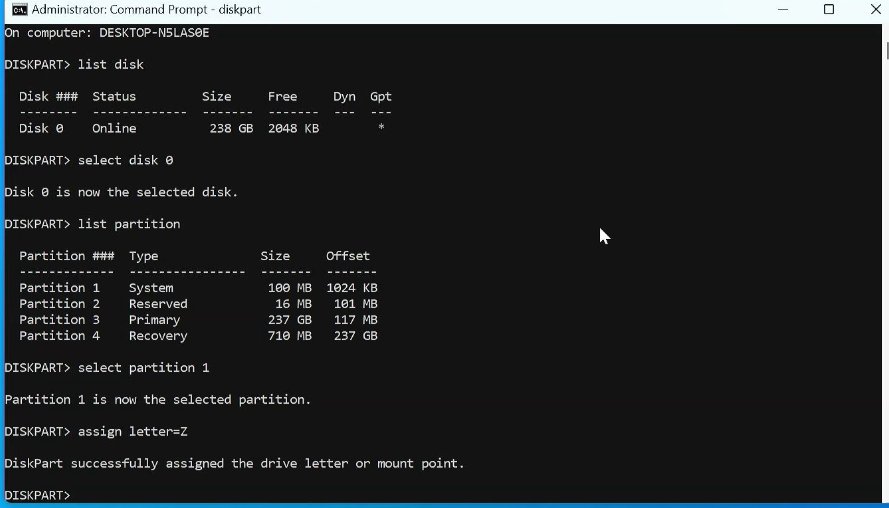
list disk om te controleren of je op Schijf 0 (je belangrijkste Windows-schijf) werkt.De Ubuntu-bootloaderbestanden uit de EFI-partitie verwijderen
Navigeer nu naar de EFI-partitie en verwijder de Ubuntu-gerelateerde bootloadermap.
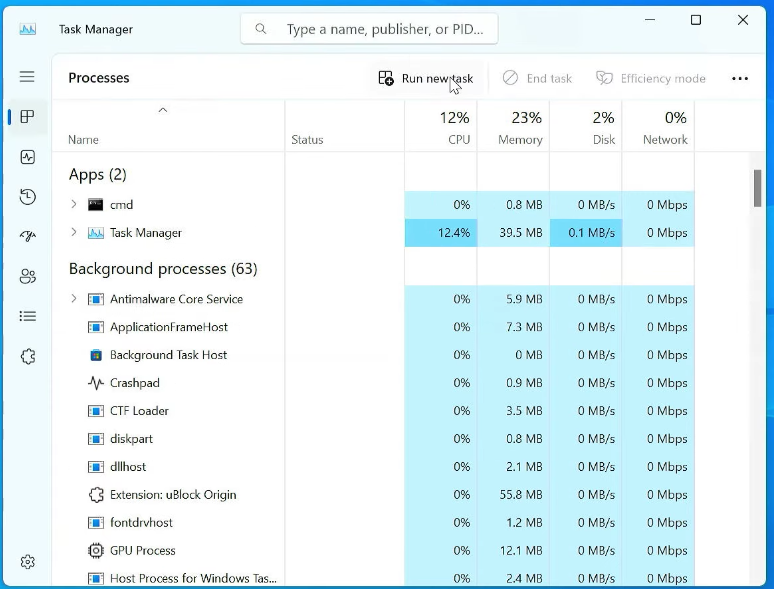
- Druk op
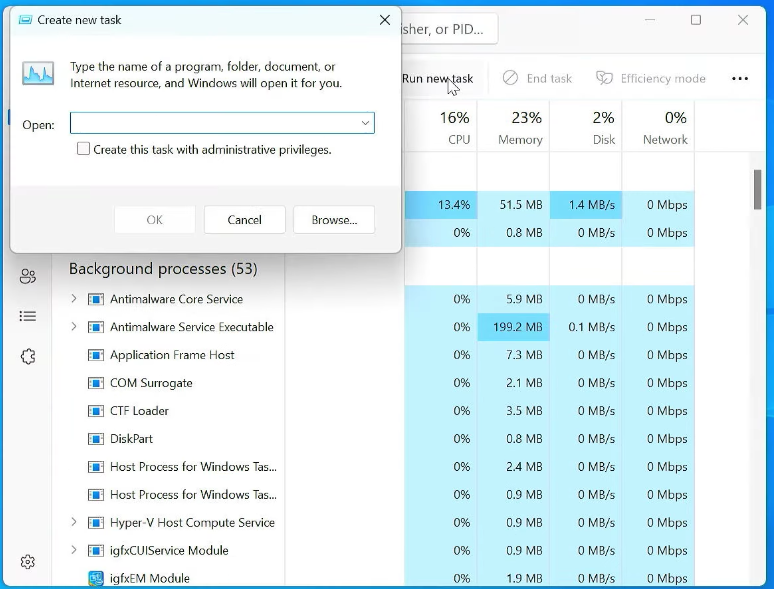
Ctrl + Shift + Escom Taakbeheer te openen. - Klik op Bestand → Nieuwe taak uitvoeren.
- Typ
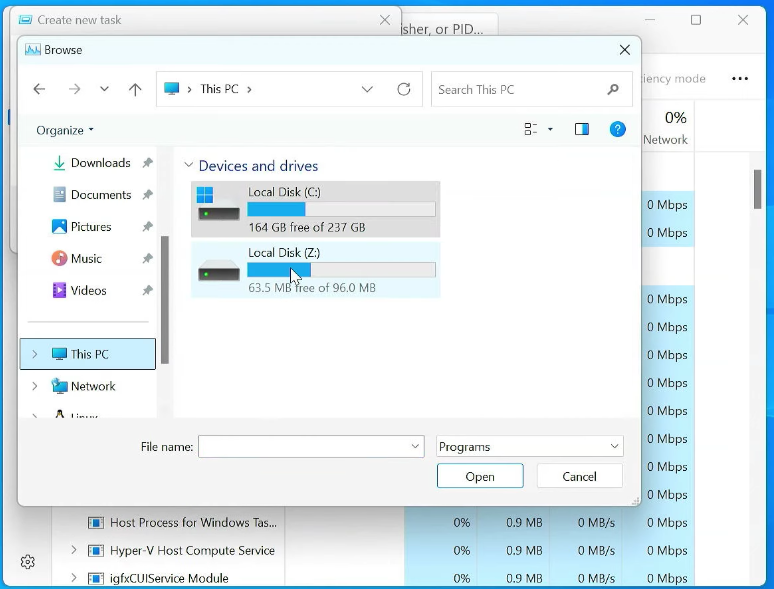
explorer.exe, vink „Deze taak met beheerdersrechten maken” aan en klik op OK. - Ga in Verkenner naar Deze pc → Z: → EFI.
- Zoek de map
ubuntuen verwijder deze.
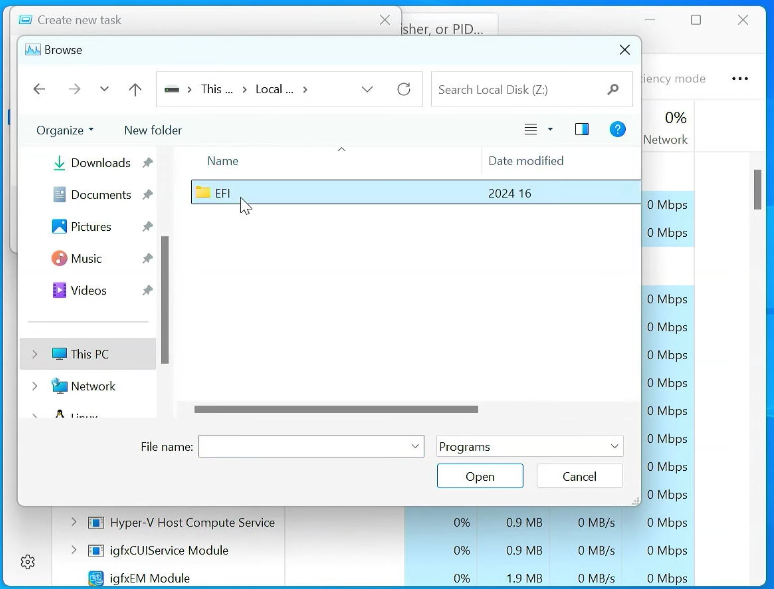
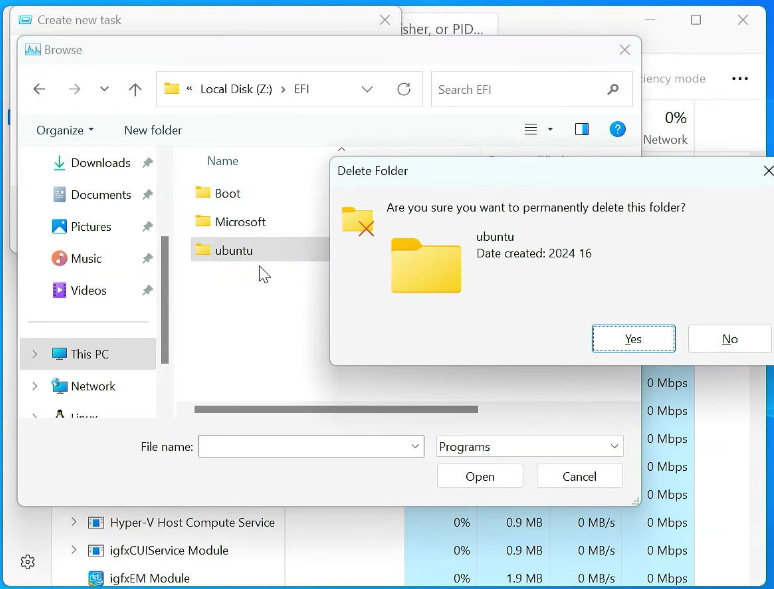
ubuntu. Verwijder niet de map Microsoft; anders kan Windows niet meer opstarten.De tijdelijke stationsletter verwijderen
Laat de EFI-partitie niet toegankelijk. Ga terug naar de Opdrachtprompt en verwijder de letter die je hebt toegewezen:
Veelgestelde vragen
Is het veilig om GRUB uit Windows 11 te verwijderen?
Ja, zolang Linux al is verwijderd en je alleen de map ubuntu wist. Laat de map Microsoft altijd staan.
Waarom verschijnt GRUB nog na het verwijderen van Ubuntu?
De Ubuntu-partitie en de GRUB-bestanden in de verborgen EFI-partitie zijn verschillend. Daarom moet de Ubuntu-map in EFI ook worden verwijderd.
Kan ik GRUB verwijderen zonder Linux te verwijderen?
Technisch kan dat, maar het wordt niet aanbevolen. Zonder GRUB kun je de Linux-installatie mogelijk niet meer starten.
GRUB is verwijderd.
Je pc start nu rechtstreeks op in Windows 11. De schijf is opgeruimd en er zijn geen Linux-bootloaderresten meer.